Chat Automation в Telegram
По умолчанию бот отвечает только в чате с самим ботом. Chat Automation подключает бота к вашему профилю Telegram. Тогда клиенты пишут напрямую вам, а ИИ-ассистент отвечает им от вашего имени.
Это отдельная опциональная возможность после подключения бота. Для рассылок и для ответов в чате с ботом она не требуется.
Chat Automation доступна всем пользователям Telegram. Обновите приложение Telegram до последней версии, если раздел ещё не появился.
Перед началом
Проверьте, что бот уже подключён к каналу автоматически или по токену. Имя бота можно посмотреть на странице Telegram-канала на портале.
Как подключить на iPhone
-
Откройте приложение Telegram и нажмите «Настройки» в правом нижнем углу.
-
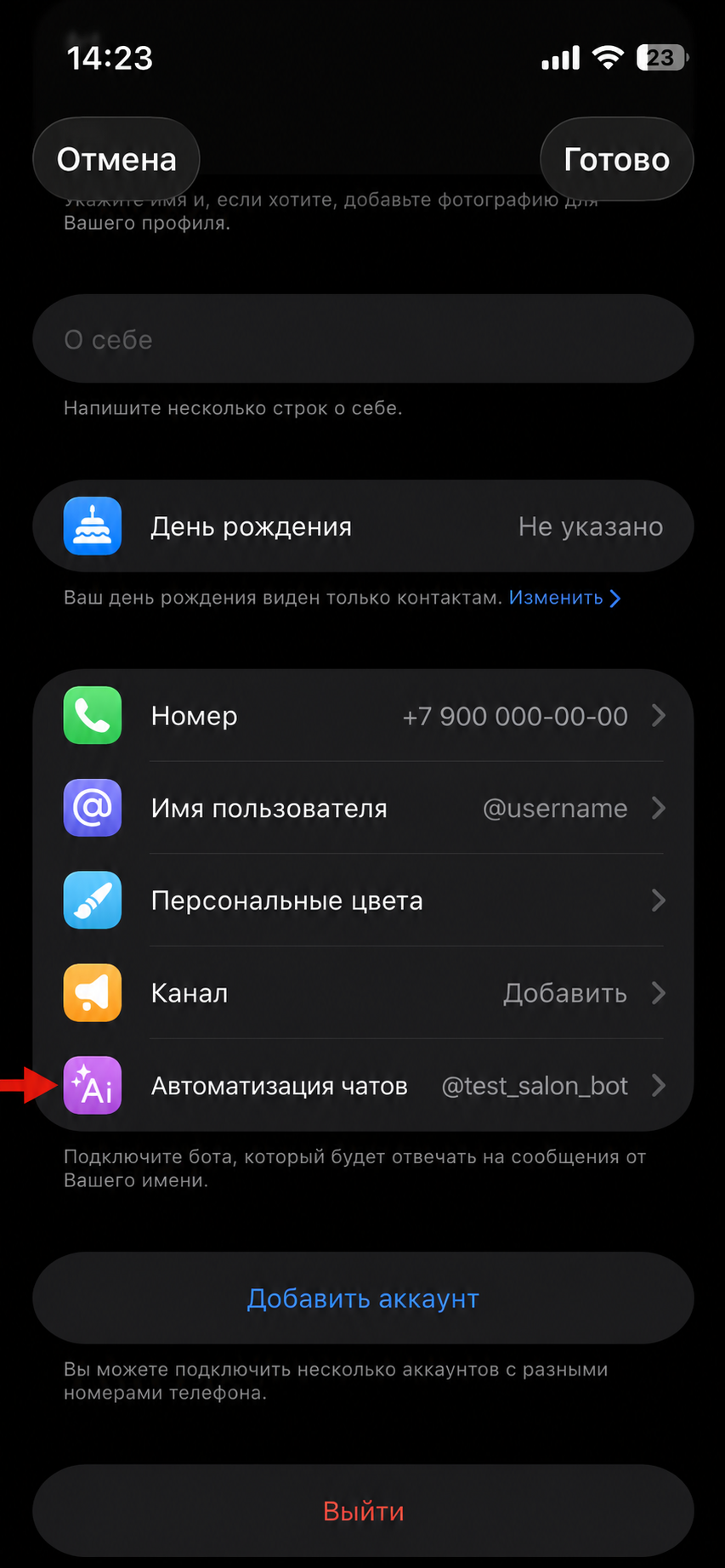
Откройте свой профиль в верхней части экрана, затем выберите «Автоматизация чатов».
-
В поле «Ссылка или @имя бота» укажите
@usernameили ссылку на бота из портала.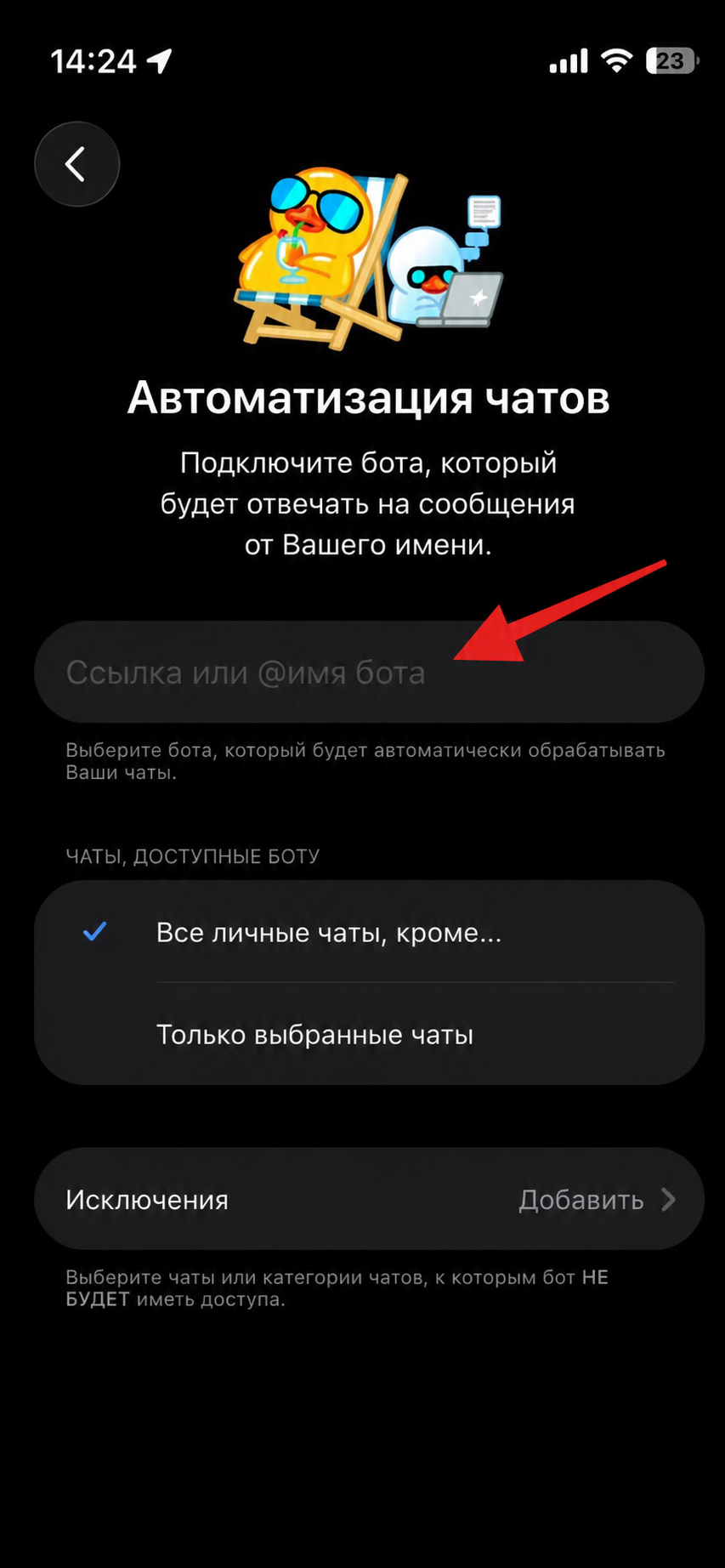
-
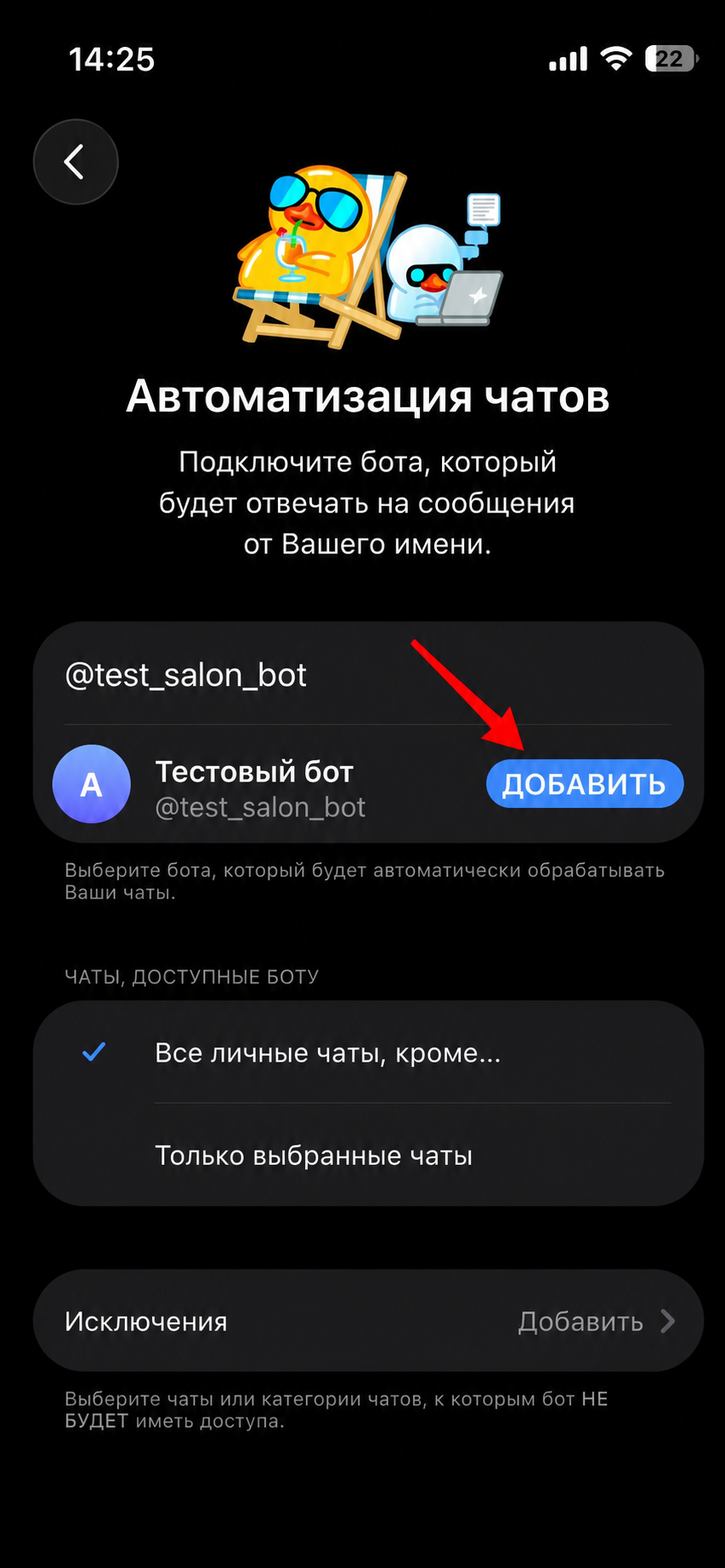
Когда Telegram найдёт бота, нажмите «Добавить».
-
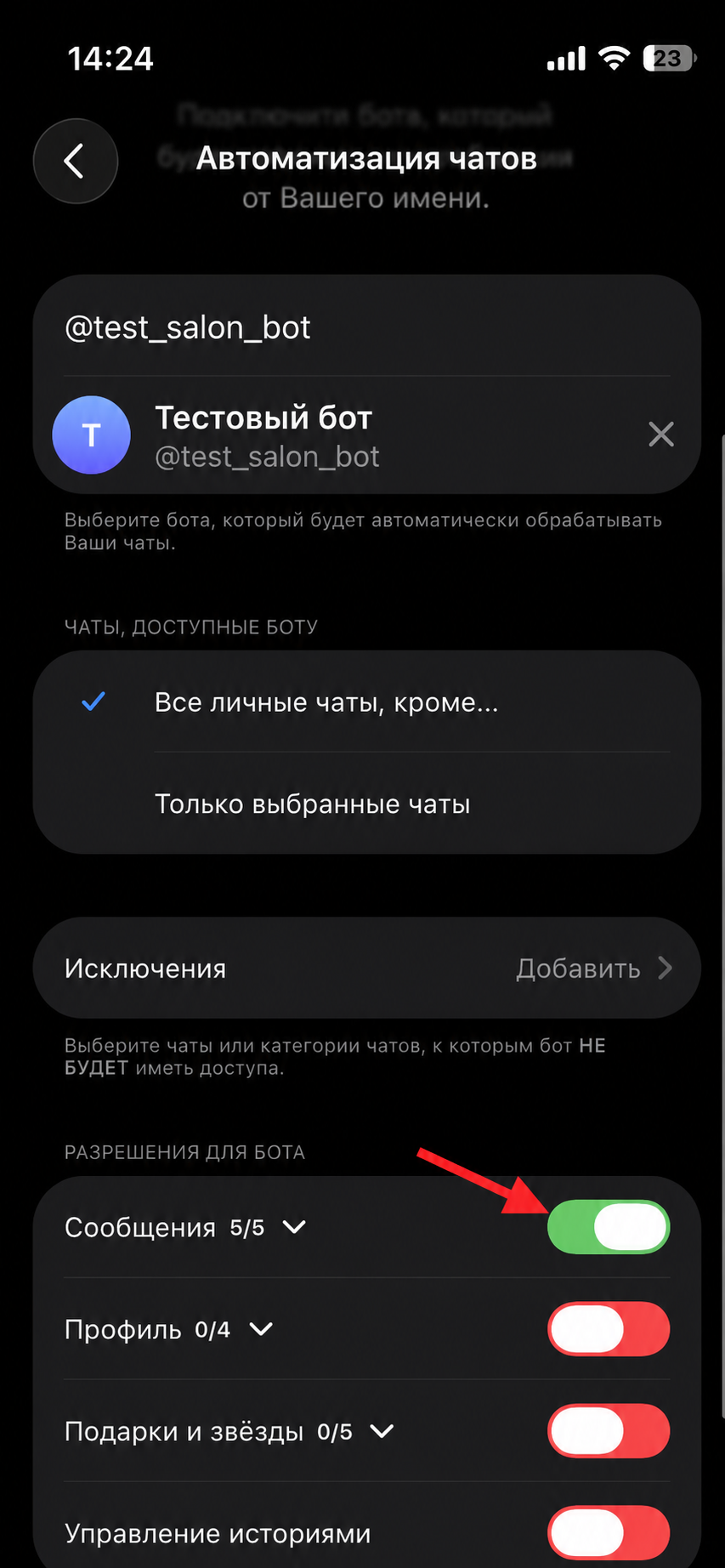
Выберите, к каким личным чатам бот получит доступ: ко всем, кроме исключённых, или только к выбранным. При необходимости добавьте исключения.
-
В разделе «Разрешения для бота» включите «Сообщения». Для работы Chat Automation достаточно этого разрешения; доступ к профилю, подаркам и историям не нужен.
-
Вернитесь на страницу Telegram-канала на портале. Статус обновится автоматически.
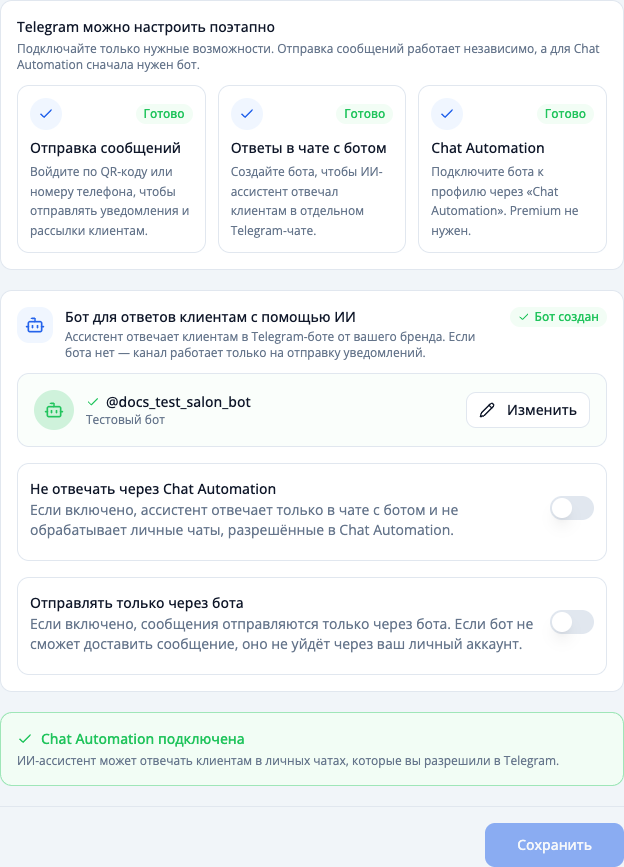
После подключения ИИ-ассистент сможет отвечать клиентам в личных чатах, которые вы разрешили в Chat Automation. Telegram разрешает боту отвечать только в чатах, активных за последние 24 часа.
Если бот не находится
- Проверьте имя бота на странице канала и скопируйте его ещё раз.
- Полностью закройте Telegram и откройте приложение заново.
- Проверьте, что Telegram обновлён и раздел «Chat Automation» появился в настройках.
- Если Telegram сообщает, что бот не поддерживает Chat Automation, включите для вручную созданного бота Secretary Mode по инструкции ниже.
Если Chat Automation не подключилась, отправка сообщений и чат с ботом продолжат работать независимо от этой настройки.