Подключение Telegram
Telegram-канал можно использовать на трёх уровнях — подключайте по нарастающей:
- 📣 Рассылки (минимум). Создаёте канал и входите по QR-коду (или номеру телефона). Этого достаточно, чтобы отправлять сообщения вашим клиентам.
- 🤖 AI-ответы (дополнительно). Подключаете бота — тогда ассистент сам отвечает клиентам.
- 💬 Chat Automation (опционально). Подключаете бота к профилю Telegram — тогда клиенты пишут напрямую вам, а ИИ-ассистент отвечает им от вашего имени.
- Создайте канал Telegram.
- На карточке канала нажмите «Подключить».
- Отсканируйте QR-код в приложении Telegram. Готово — можно делать рассылки.
Шаг 1. Создать канал
-
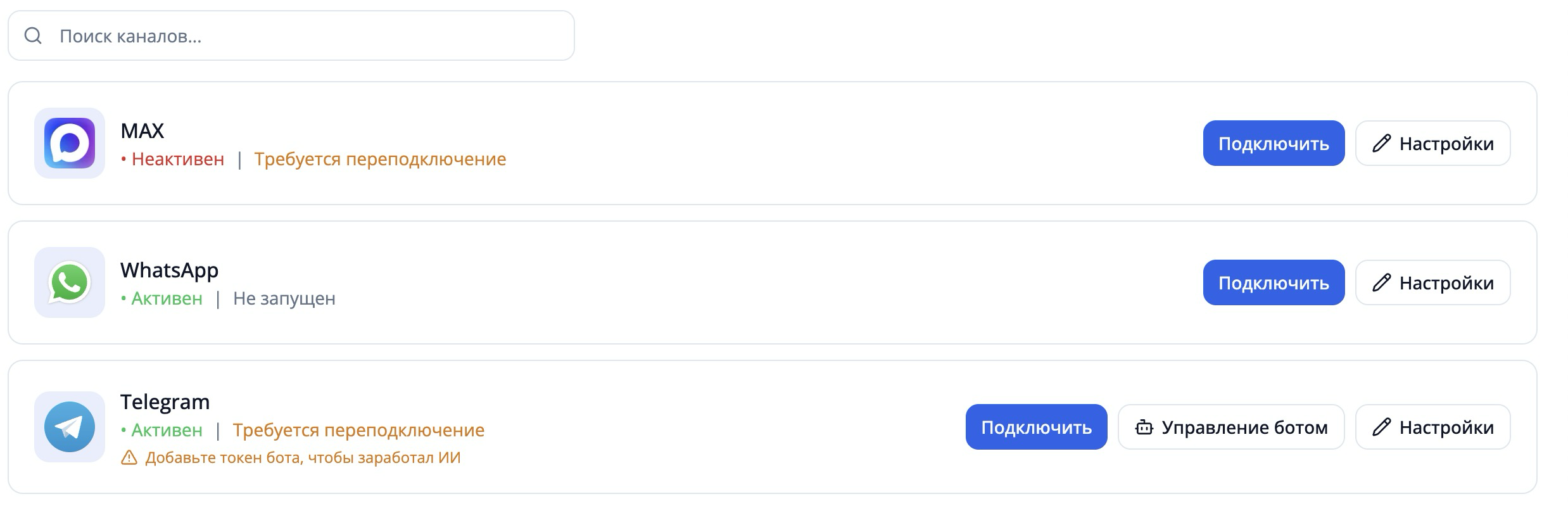
Откройте раздел «Каналы». Здесь список всех ваших каналов и их статусы.
-
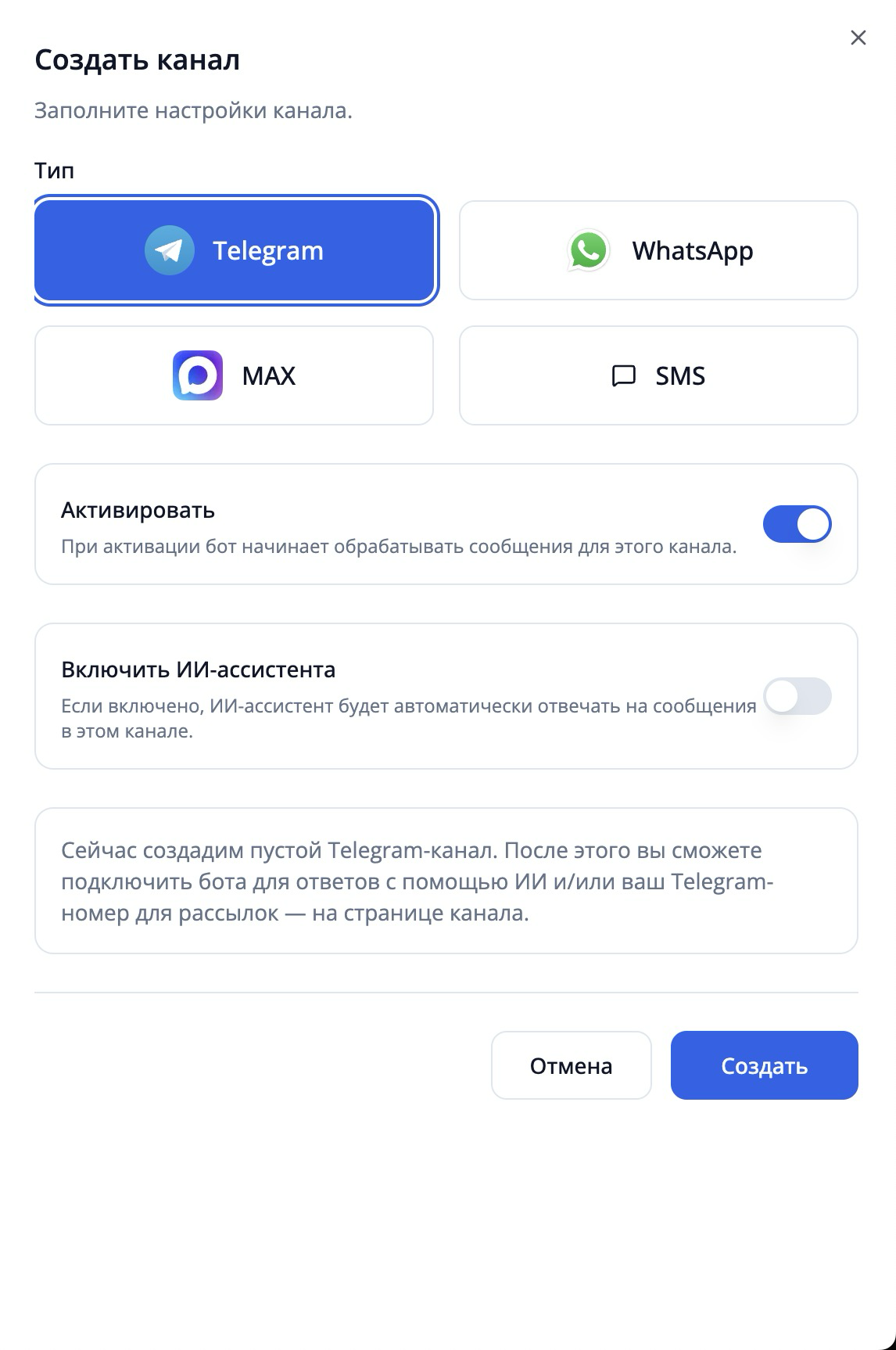
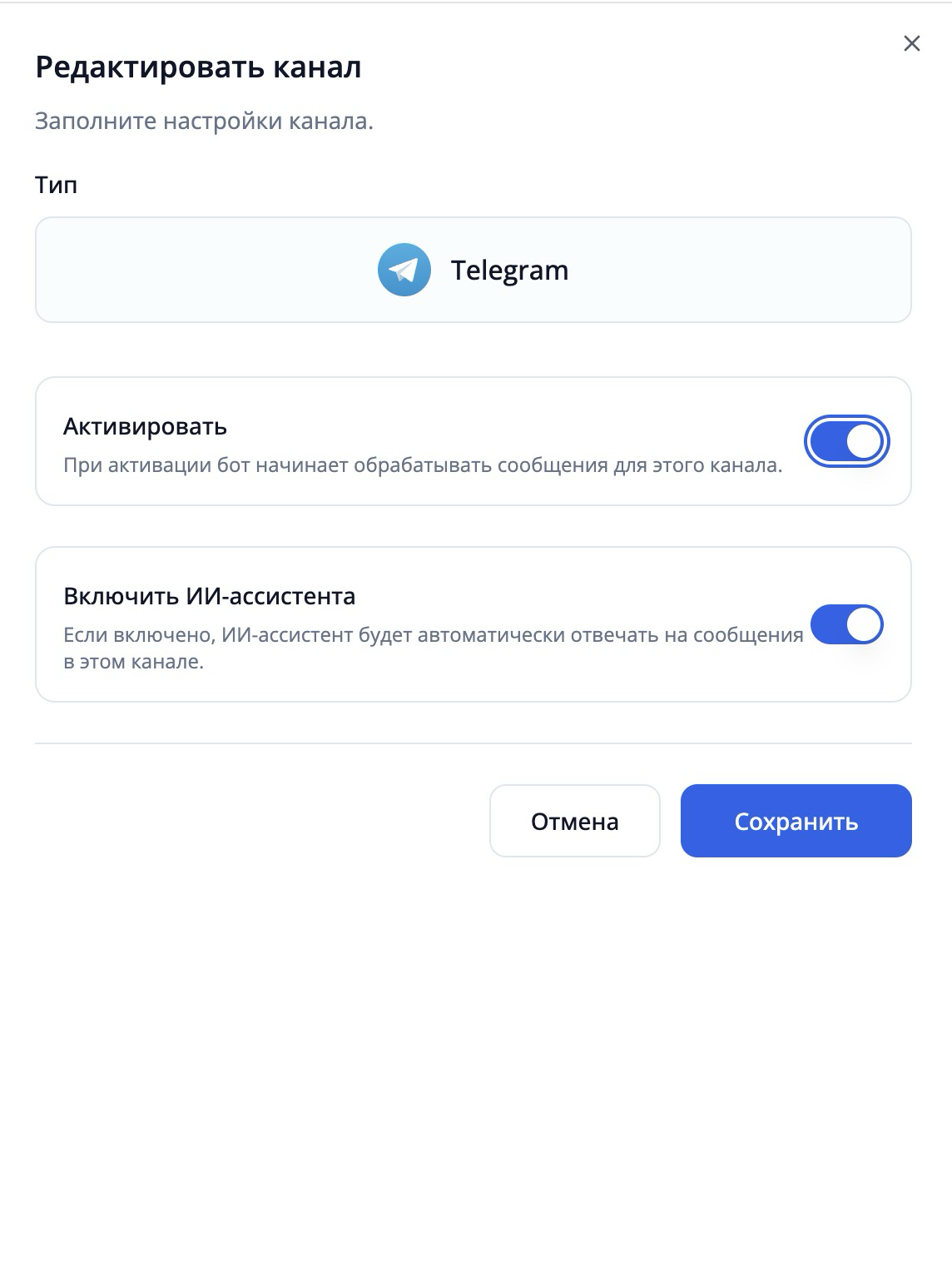
Нажмите «Добавить канал», выберите тип Telegram и проверьте переключатели:
- Активировать — канал начинает работать. Оставьте включённым (включён по умолчанию).
- Включить ИИ-ассистента — нужен только для AI-ответов. Если подключаете канал ради рассылок, оставьте выключенным.
Нажмите «Создать».
 к сведению
Канал появится в списке с кнопками «Подключить», «Управление ботом» и «Настройки». Дальше — вход по QR.
Шаг 2. Войти по QR-коду (для рассылок)
На карточке созданного канала нажмите «Подключить» и войдите в свой Telegram-аккаунт одним из способов:
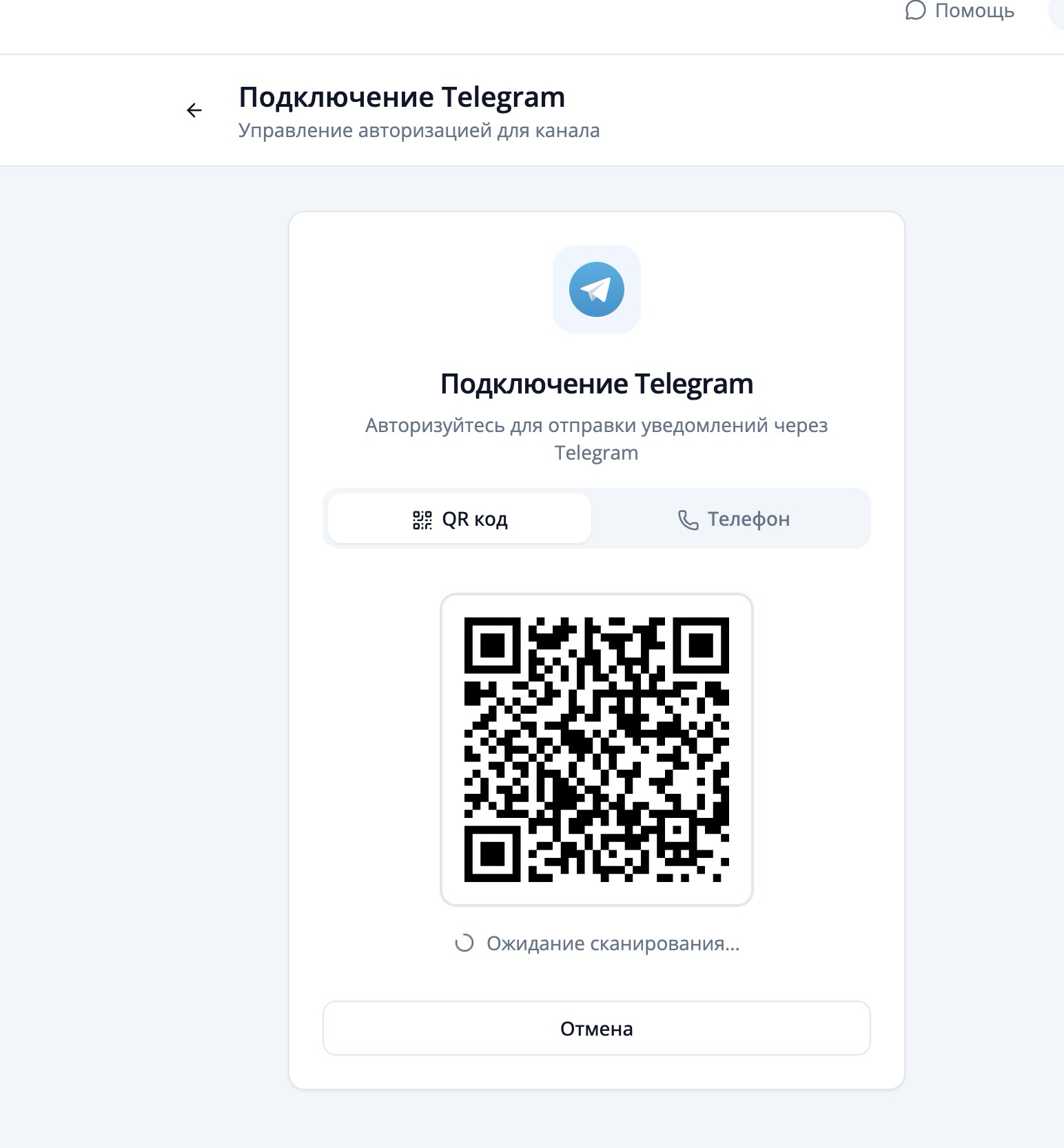
- По QR-коду (проще всего): в приложении Telegram откройте Настройки → Устройства → «Связать устройство» и наведите камеру на QR-код на экране.
- По номеру телефона: введите номер — код подтверждения придёт прямо в приложение Telegram. Если у вас включена двухэтапная защита, дополнительно попросят облачный пароль.
После входа статус канала станет «Подключен» — теперь через него можно отправлять рассылки. На этом минимум завершён.
Подключение бота (опционально, для AI-ответов)
Этот раздел нужен, только если вы хотите, чтобы ассистент сам отвечал клиентам. Для рассылок бот не требуется.
- «Подключить» — вход по QR/номеру для рассылок (Шаг 2 выше).
- «Управление ботом» — подключение бота для AI-ответов. Вам сюда для AI.
На карточке канала нажмите «Управление ботом». Откроется экран с двумя вариантами:
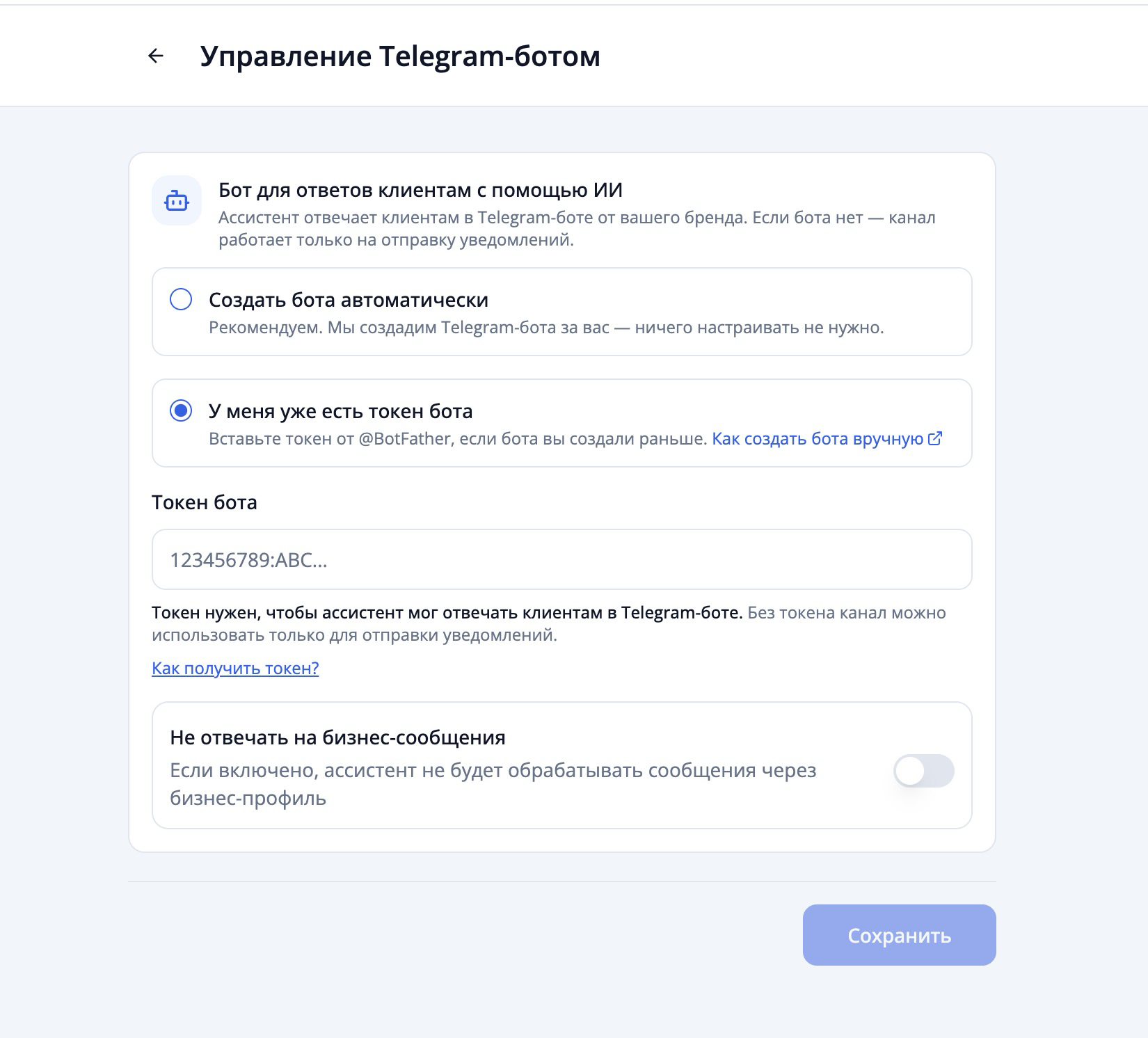
Вариант А. Создать бота автоматически (рекомендуется)
Система сама создаст бота — вам не нужен BotFather и токены.
-
Нажмите «Создать бота автоматически».
-
Если просят подключить ваш Telegram — нажмите «Открыть Telegram» (или отправьте показанный на экране код боту). Это нужно один раз.
-
В открывшемся чате с ботом-помощником нажмите синюю кнопку «🤖 Создать бота» и придумайте имя боту.
Если синяя кнопка не появилась — отправьте боту команду
/newbot. -
Вернитесь на страницу — канал подключится сам. Появится сообщение «Бот @… подключён».
Вариант Б. У меня уже есть токен бота
Если бот создан раньше и у вас есть токен — выберите «У меня уже есть токен бота» и вставьте токен от @BotFather в поле «Токен бота». Как создать бота вручную и получить токен — в инструкции Создание Telegram-бота.
Недостаточно просто подключить бота — нужно ещё включить переключатель «Включить ИИ-ассистента» (на карточке канала → «Настройки»). Если ИИ включён, но бот не подключён, в списке появится предупреждение «Добавьте токен бота, чтобы заработал ИИ».
После этого бот отвечает в чате с самим ботом. Если хотите, чтобы ИИ отвечал и клиентам, которые пишут вам в личку, дополнительно подключите Chat Automation. Это отдельная опциональная возможность.
Статусы и изменение настроек
Статус каждого канала виден в списке. Что означают надписи:
| Статус | Что значит |
|---|---|
| 🟢 Активен | Канал включён |
| 🔴 Неактивен | Канал выключен (переключатель «Активировать» снят) |
| Подключен | Вход выполнен, всё работает |
| Требуется переподключение | Сессия истекла — войдите заново |
| Можно подключить личные чаты | Бот подключён, а Chat Automation ещё не настроена |
| Не запущен | Канал ещё не запускался |
Изменить переключатели «Активировать» и «Включить ИИ-ассистента» можно в любой момент: нажмите «Настройки» на карточке канала.
Telegram временно ограничивает номера за жалобы на спам и слишком частые рассылки новым контактам. Причины блокировок и как их избежать — в разделе Баны в Telegram.